En el reel viste el resultado. Acá te muestro el motor: cómo trabaja el skill creator de Claude por dentro, fase por fase. Cuando entendés el proceso, podés armar la herramienta que se te ocurra y arreglarla cuando algo no sale.
No vas a necesitar programar. El skill creator hace el trabajo técnico; vos aportás el criterio de qué tiene que hacer la herramienta.
Antes de arrancarLo primero que hay que entender
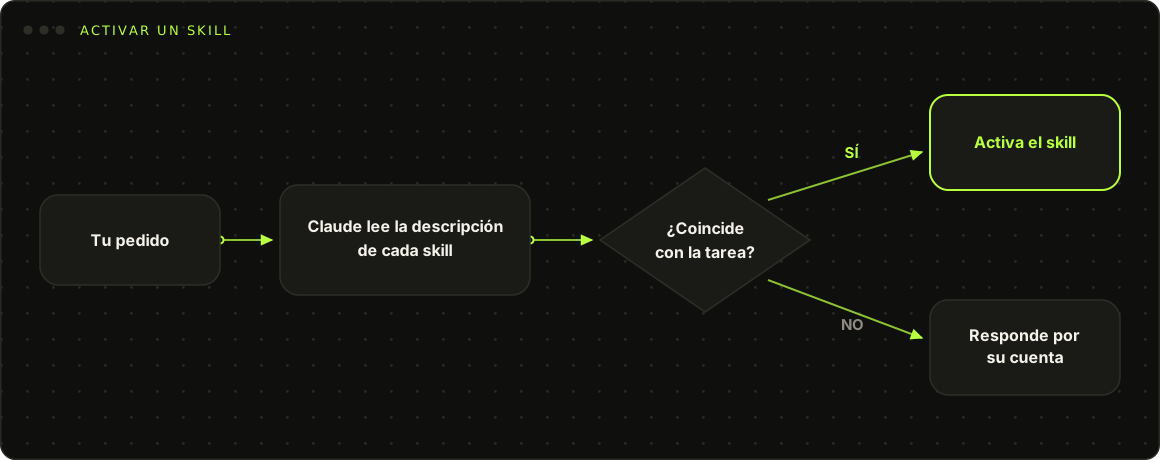
Un skill es una herramienta que Claude activa por su cuenta. Cada uno tiene una descripción, y Claude la lee para decidir si le sirve para lo que le pediste. Descripción clara, la activa. Descripción floja, ni la mira.
Y hay un detalle que casi nadie sabe: Claude solo recurre a un skill cuando la tarea lo amerita. Algo simple de un paso lo resuelve solo, aunque tengas el skill perfecto guardado.
Para que el skill creator pueda armar y guardar tus herramientas, necesitás tener activada la ejecución de código (crear y editar archivos) en tu Claude. Está disponible en todos los planes, incluido el gratuito.
Fase 1 de 4La entrevista
Cuando le pedís que use el skill creator, no arranca a escribir: primero te entrevista para entender qué necesitás. Te va a preguntar, más o menos, cuatro cosas:
- Qué tiene que hacer la herramienta.
- Cuándo se tiene que activar (con qué pedidos o situaciones).
- Qué formato querés que tenga el resultado.
- Si conviene armar casos de prueba para verificar que funciona.
Cuanto mejor contestes acá, menos vueltas después. Y si ya venías hablando del tema en el chat, decile "convertí esto en un skill" y arranca desde ahí, sin entrevista larga.
Fase 2 de 4El borrador
Con tus respuestas escribe el SKILL.md, el archivo que es el corazón de la herramienta: nombre, descripción (el disparador) e instrucciones. Si la herramienta es más compleja puede sumar archivos extra, pero para empezar con el SKILL.md alcanza.
Fase 3 de 4Probar y afinar
Acá está la diferencia entre una herramienta que sirve y una que quedó a medias. El skill creator corre casos de prueba con vos, te muestra los resultados, y con tu feedback reescribe el skill hasta que quede como querés.
Fase 4 de 4Activar
Cuando estás conforme, empaqueta todo en un archivo descargable. El último paso lo hacés vos: subirlo y prenderlo en Customize › Skills. Desde ahí, Claude usa la herramienta solo, cada vez que tu pedido encaje con la descripción.
Copiá y pegáLas palabras para arrancar
Copiá esto, editá lo que está en lima con lo tuyo, y pegáselo a Claude. Con esto dispara la Fase 1.
BonusEl skill de noticias, listo para usar
Como te prometí: el skill de noticias terminado, el mismo del ejemplo. Pegalo siguiendo las cuatro fases, activalo en Customize › Skills, y vas a tener tu propio briefing de IA cada vez que lo pidas.
Apurar la entrevista, dejar la descripción floja, no probar el skill, querer que uno solo haga todo, y olvidarte de prenderlo en Customize › Skills. Si tu skill no se activa cuando debería, casi siempre es la descripción.
noticIAs
Cada 15 días: qué estoy usando yo, qué salió que te conviene saber, y los nuevos artículos 100% gratis que voy publicando para que aprendas sobre IA sin costo. Con criterio, fuentes verificadas, y mi opinión sobre el tema.
Anotate a la lista de espera y el primer artículo te llega antes que a nadie.
Cero spam. Solo noticIAs.

Marina Méndez · AI Specialist & Strategist
Vengo del mundo tech y hace años aplico IA en negocios reales: procesos, clientes y contenido. En @marudeoperaciones te ayudo a entender la IA con criterio y a aplicarla para recuperar tiempo en tu trabajo real, sin humo.
Quiero aprender esto aplicado a mi trabajo