Lo que viene es cómo arrancar a usar Claude para que ejecute tareas por vos, sin que tengas que estar mirando la pantalla y sin romper nada. Antes de avanzar, una aclaración importante.
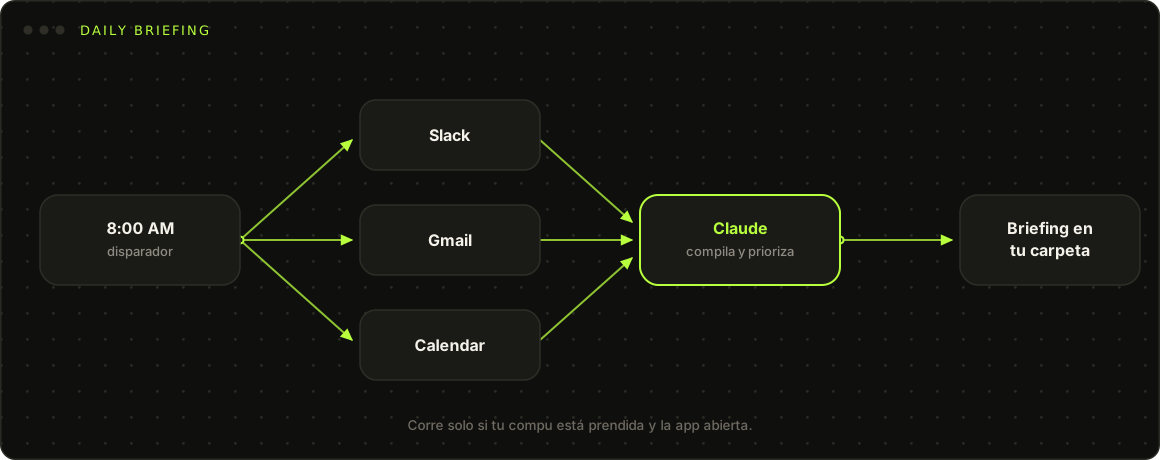
"Trabajar mientras dormís" tiene un asterisco. Las tareas programadas de Cowork corren solo si tu compu está prendida y la app de Claude Desktop abierta. Si tu compu está dormida, la tarea se saltea y se ejecuta cuando despertás el equipo. No es una nube que corre por su cuenta, es tu compu trabajando sola.
El stackQué vas a usar exactamente.
Tres features distintas de Claude que se combinan. Importante no confundirlas.
- Cowork · la app de escritorio (Mac o Windows) que lee, escribe, edita y organiza archivos en tu compu sin que subas nada. Disponible de forma general desde el 9 de abril de 2026.
- Scheduled Tasks · la función dentro de Cowork para programar tareas recurrentes (cada hora, día, semana, días de semana u on-demand). Describís la tarea una vez y Claude la ejecuta en el ritmo que elijas.
- Computer Use · lo que le permite navegar tu pantalla. Cuando Claude no tiene un conector directo, controla mouse y teclado para usar la app por vos. Research preview para planes Pro y Max desde el 23 de marzo de 2026.
Qué automatizar3 tareas con las que sí conviene empezar.
Bajo riesgo, alto valor. Si arrancás por acá no vas a romper nada y vas a ver el potencial real.
- Daily briefing de tus canales · resumen diario de Slack, mails y eventos de calendario de las últimas 24 horas. Te ahorra 20 minutos cada mañana y nunca llegás "frío" a una reunión.
- Reporte semanal de un cliente o proyecto · compila datos desde Google Drive, hojas de cálculo o herramientas conectadas y arma un resumen formateado. Ideal para reportes recurrentes que hoy te toman 2 horas.
- Tracking de novedades en un tema · investigación recurrente sobre tu industria, competidores o tendencias. Una vez por semana, sin que vos lo pidas.
Qué no automatizar3 tareas con las que no conviene empezar.
No son tareas malas en sí. Son malas para arrancar: las que más se rompen y más rápido te hacen perder la confianza en la herramienta.
- Mandar mails o mensajes en tu nombre · Anthropic lo desaconseja explícitamente: no programes tareas que manden mensajes en tu nombre, hagan compras o tomen acciones difíciles de deshacer.
- Tocar archivos sensibles o financieros · documentos financieros, contratos, info bancaria, datos médicos. Cowork puede leer, editar y borrar archivos a los que le des acceso. Empezá con una carpeta de trabajo dedicada.
- Workflows muy largos en su primera ejecución · las tareas complejas multi-paso a veces necesitan un segundo intento. Para tareas largas, primero corré la versión simplificada y observala antes de programarla.
Paso a pasoConfigurá tu primer agente programado.
Sigamos el ejemplo del daily briefing. Tiempo total: 10 minutos.
- 1. Tené la última versión de Claude Desktop (macOS o Windows), desde claude.com/download. Las scheduled tasks corren solo desde la app de escritorio, no desde la web.
- 2. Conectá las herramientas que va a usar la tarea. Para el briefing: Slack, Gmail y Google Calendar, desde Settings › Connectors.
- 3. Abrí Cowork y en la sidebar izquierda clickeá "Scheduled".
- 4. Clickeá "+ New task". Se abre el modal "Create scheduled task".
- 5. Completá: Task name (Daily briefing), Description, Prompt (el de abajo), Frequency (Daily, 8:00 AM) y, opcional, una carpeta "Briefings" para que Claude trabaje ahí.
- 6. Clickeá "Save". Aparece en tu lista de tareas programadas.
El promptEl prompt base que uso yo.
Copialo, editá los campos en lima con tu info real, y pegalo en el campo "Prompt" de la tarea programada.
Corré la tarea manualmente al menos una vez antes de programarla (usá "Run on demand"). Empezá con una sola tarea por vez y probala una semana. Configurala en una carpeta dedicada en vez de darle acceso amplio al disco. Si genera un archivo, verificalo los primeros 3 a 5 runs. No le des acceso a apps con info sensible (banca, salud, legales, mensajes privados) y bloqueá las que no querés que toque desde la blocklist de Computer Use. Y dejá la app abierta y la compu sin dormir en el horario en que corre la tarea.
Si algo sale malErrores comunes y cómo arreglarlos.
La tarea no corrió a la hora programada. Lo más probable: tu compu estaba dormida o Claude Desktop cerrado. Cowork saltea la ejecución y la corre cuando despertás el equipo. Programala para un horario en que la compu seguro esté prendida, o usá el modo "no sleep" del sistema.
Claude empezó a hacer cosas que no le pedí. Posible prompt injection: pasa cuando Claude lee contenido externo (un mail, una página) con instrucciones maliciosas. Pará la tarea, no le des permisos a apps con info no confiable, y reportalo a Anthropic con el botón de feedback.
El output salió incompleto o raro. Las tareas complejas multi-paso a veces necesitan un segundo intento (está documentado). Simplificá el prompt: una tarea, un objetivo. Si tu tarea hace 4 cosas, dividila en 4 tareas chicas.
No se trata de tener las herramientas, sino de tener el criterio para usarlas. Arrancá por una tarea de bajo riesgo, observala unos días y recién ahí sumá la siguiente.
noticIAs
Cada 15 días: qué estoy usando yo, qué salió que te conviene saber, y los nuevos artículos 100% gratis que voy publicando para que aprendas sobre IA sin costo. Con criterio, fuentes verificadas, y mi opinión sobre el tema.
Anotate a la lista de espera y el primer artículo te llega antes que a nadie.
Cero spam. Solo noticIAs.

Marina Méndez · AI Specialist & Strategist
Vengo del mundo tech y hace años aplico IA en negocios reales: procesos, clientes y contenido. En @marudeoperaciones te ayudo a entender la IA con criterio y a aplicarla para recuperar tiempo en tu trabajo real, sin humo.
Quiero aprender esto aplicado a mi trabajo